
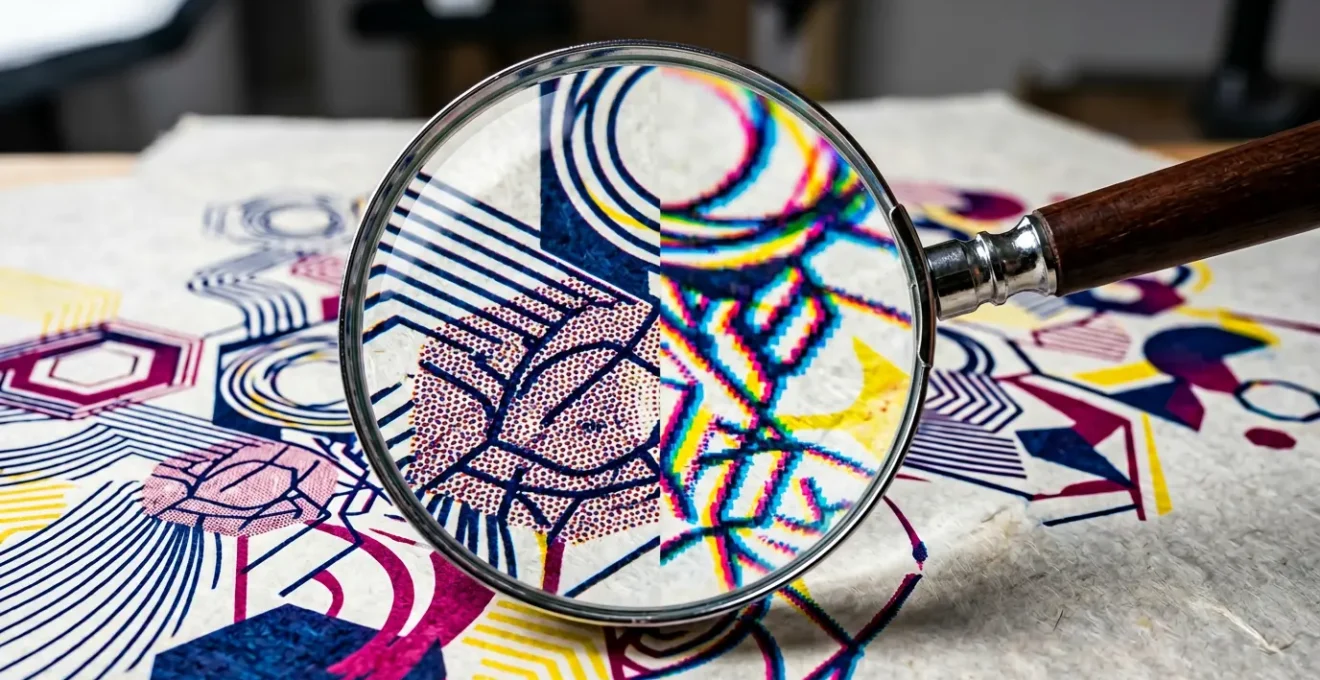
La qualité d’une affiche 4×3 ne dépend pas de la résolution brute de l’image, mais d’une série de détails techniques contre-intuitifs qui déterminent le succès ou l’échec de votre investissement.
- La résolution (DPI) doit être adaptée à la distance de visionnage, et non fixée à 300 DPI.
- Un noir intense et profond n’est jamais composé de 100% de noir seul, mais d’un mélange CMJN spécifique.
- La « charge d’encre » totale ne doit jamais dépasser 300% pour éviter que l’affiche ne macule.
Recommandation : Exigez toujours un Bon à Tirer (BAT) papier et validez systématiquement vos fichiers avec un outil de preflight avant tout envoi à l’imprimeur.
Vous avez investi des dizaines de milliers d’euros dans cette campagne d’affichage. L’emplacement est stratégique, le message est percutant, la création validée par toute votre équipe. Le jour J, vous passez devant votre panneau 4×3 et le couperet tombe : l’image est granuleuse, le logo pixelisé, les couleurs fades. Votre campagne, censée asseoir votre image de marque, vient de la saboter publiquement. La crédibilité, si durement acquise, s’effondre en un instant à cause d’un détail technique que personne n’a vu venir.
Face à ce risque, les conseils habituels semblent dérisoires. « Utilisez une image en haute définition » ou « pensez au format CMJN » sont des platitudes qui ne protègent d’aucune catastrophe d’impression. Ces recommandations survolent la complexité du passage d’un fichier numérique sur un écran rétroéclairé à une surface physique de plusieurs mètres carrés, exposée à la lumière naturelle et vue par un automobiliste en mouvement. La véritable expertise ne réside pas dans ces généralités, mais dans la maîtrise des points de rupture techniques, ces réglages invisibles qui font toute la différence.
Mais si la clé n’était pas seulement la qualité de l’image source, mais plutôt la science de sa préparation ? Si le secret d’un noir profond, d’un dégradé sans cassure et d’une netteté parfaite à 50 mètres tenait à des paramètres comme la charge d’encre maximale ou l’intégrité vectorielle de votre logo ? Cet article ne se contente pas de vous donner des conseils. Il vous transmet la checklist d’un responsable de production intransigeant, celle qui garantit que votre investissement publicitaire se traduira par une image impeccable et une crédibilité renforcée.
Nous allons décortiquer, point par point, les arbitrages techniques essentiels pour passer du fichier de création à l’affiche monumentale sans perdre une once de qualité. Ce guide vous dévoile les secrets des professionnels du print pour que plus jamais une image floue ne vienne anéantir votre budget et votre réputation.
Sommaire : Les points de contrôle techniques pour une impression grand format irréprochable
- 300 DPI ou 72 DPI : quelle résolution réelle pour une bâche vue à 50 mètres ?
- Comment doser le CMJN pour obtenir un noir intense qui ne paraît pas grisâtre ?
- Banding et cassures : comment lisser vos dégradés pour le grand format ?
- L’erreur de dépasser 300% de charge d’encre qui fait maculer vos affiches
- Quel outil de preflight utiliser pour détecter les basses définitions automatiquement ?
- Comment éviter la pixellisation sur une impression de 10 m² ?
- Pourquoi votre affiche doit être comprise en 1,5 seconde par un automobiliste ?
- Pourquoi le JPEG de votre logo est inexploitable pour l’enseigne de votre façade ?
300 DPI ou 72 DPI : quelle résolution réelle pour une bâche vue à 50 mètres ?
L’un des mythes les plus tenaces en impression est la règle absolue des « 300 DPI ». Si cette résolution est indispensable pour une brochure que l’on tient en main, l’appliquer aveuglément à une bâche de 10 mètres de haut est une erreur technique et une perte de temps. La seule question qui vaille est : à quelle distance votre affiche sera-t-elle vue ? L’œil humain a une capacité de résolution limitée ; plus l’observateur est loin, moins il distingue les détails. Le véritable enjeu est donc un arbitrage entre la distance et la résolution.
Une affiche 4×3 au bord d’une autoroute, vue à 50 mètres par un automobiliste, n’a absolument pas besoin de la même finesse qu’une affiche dans un couloir de métro, vue à 2 mètres. Exiger 300 DPI pour un format aussi grand créerait des fichiers informatiques monstrueux, impossibles à manipuler et totalement inutiles. La résolution effective doit être inversement proportionnelle à la distance de visualisation. C’est une règle physique, pas une opinion.
Pour vous donner des repères concrets, voici les standards professionnels qui guident les imprimeurs. Ils permettent d’optimiser la qualité perçue tout en maintenant des fichiers de production gérables. Ignorer cet arbitrage, c’est risquer de surcharger les serveurs de l’imprimeur pour un gain de qualité absolument nul pour le passant.
| Distance de visualisation | Résolution recommandée | Application type |
|---|---|---|
| Moins de 50 cm | 300 DPI | Affiches examinées de près |
| Environ 1 mètre | 150 DPI | Panneaux d’exposition |
| 2-3 mètres | 75 DPI | Affiches urbaines |
| Plus de 5 mètres | 30-50 DPI | Bâches publicitaires XXL |
Comment doser le CMJN pour obtenir un noir intense qui ne paraît pas grisâtre ?
Sur votre écran, un noir paramétré à 100% dans la couche « Noir » (K) apparaît profond et absolu. En impression, ce même réglage produira un résultat décevant : un gris anthracite, délavé, qui manque cruellement de densité. C’est un des points de rupture techniques les plus fréquents. La raison est simple : l’encre noire seule ne suffit pas à couvrir parfaitement la blancheur du papier. Pour obtenir un noir riche et profond, il faut le « soutenir » avec les autres couleurs.
Le secret d’un noir intense réside dans un mélange savant des quatre encres CMJN (Cyan, Magenta, Jaune, Noir). On parle de « noir soutenu » ou « rich black ». En ajoutant des pourcentages des autres couleurs sous la couche de noir, on augmente l’opacité totale de l’aplat, ce qui empêche la lumière de passer et donne cette impression de profondeur. La recette exacte peut varier, mais une base solide, selon les recommandations des imprimeurs professionnels, est un mélange de C:60%, M:50%, J:30%, N:100%.
Comme le montre cette comparaison, la différence est flagrante. Le noir soutenu absorbe bien mieux la lumière et donne une finition premium. Il existe même différentes « recettes » de noirs soutenus pour des effets spécifiques : un noir froid (avec une dominante de cyan) pour un rendu technologique et moderne, ou un noir chaud (avec une pointe de magenta et de jaune) pour une atmosphère plus luxueuse et organique. Attention cependant à ne jamais utiliser le « noir de repérage » (100% de toutes les couleurs), qui saturerait le papier et provoquerait des défauts d’impression graves.
Banding et cassures : comment lisser vos dégradés pour le grand format ?
Un beau dégradé subtil sur votre écran peut se transformer en une série de bandes de couleurs disgracieuses une fois imprimé en grand format. Ce phénomène, appelé « banding » ou « postérisation », est une véritable catastrophe visuelle. Il se produit lorsque le nombre de nuances de couleurs disponibles est insuffisant pour créer une transition douce sur une très grande surface physique. Même si un fichier 8 bits contient 256 niveaux par couleur, étalés sur plusieurs mètres, l’œil humain commence à percevoir chaque palier de transition.
Plusieurs facteurs aggravent ce problème. Un dégradé court (par exemple, du bleu foncé au noir) est beaucoup plus à risque qu’un dégradé long (du bleu au jaune). De plus, les supports rétroéclairés comme les caissons lumineux des abribus sont impitoyables : la lumière qui traverse le support accentue la moindre imperfection et révèle le banding de manière spectaculaire. La première parade est de travailler vos fichiers en 16 bits par couche dans votre logiciel de retouche. Même si le fichier final est exporté en 8 bits pour l’imprimeur, le fait de créer le dégradé dans un espace colorimétrique plus riche préserve des milliards de nuances, ce qui lisse considérablement les transitions.
Mais il existe une astuce de professionnel pour éliminer les dernières traces de banding, notamment sur les aplats de ciels ou les fonds unis. Cette technique consiste à ajouter une très faible quantité de bruit ou de grain à votre dégradé. Comme l’explique une analyse technique sur le sujet, il suffit d’ajouter 1% à 2% de bruit monochromatique dans Photoshop. Cet ajout quasi imperceptible à l’œil nu crée un effet de « dithering », c’est-à-dire qu’il mélange les pixels de différentes couleurs pour simuler une transition plus douce. Les paliers nets sont ainsi « cassés » par le grain, rendant le dégradé parfaitement lisse, même sur une impression de plusieurs mètres carrés.
L’erreur de dépasser 300% de charge d’encre qui fait maculer vos affiches
Voici un point de rupture purement physique, invisible à l’écran mais dévastateur sur le papier : la charge d’encre maximale, ou Taux d’Encrage Total (TAC). Ce terme technique désigne la quantité totale d’encre (la somme des pourcentages CMJN) déposée sur un point précis du support. Si vous utilisez un noir soutenu avec des valeurs comme C:80, M:70, J:70, N:100, votre charge d’encre atteint 320%. Or, chaque type de papier a une capacité d’absorption limitée.
Dépasser cette limite a des conséquences désastreuses. Le papier, saturé, n’arrive plus à sécher correctement. L’encre reste humide, bave, et peut maculer les autres affiches lors de la manipulation ou du massicotage. C’est la garantie d’une production entière ruinée. Les normes de l’industrie de l’impression sont très claires à ce sujet et varient selon le procédé et le support : une limite de 300% est généralement admise pour l’impression numérique, mais elle peut descendre à 280% en offset sur papier couché, et même 240% pour du papier journal très poreux.
Il est donc impératif de vérifier et de contrôler ce taux, surtout dans les zones sombres de votre visuel. Ne partez jamais du principe que votre création est conforme ; la vérification est une étape non négociable du processus de preflight. Heureusement, les logiciels professionnels permettent de simuler cette charge d’encre et d’identifier les zones à risque avant d’envoyer le fichier à l’impression. C’est une sécurité indispensable pour éviter une catastrophe matérielle coûteuse.
Plan d’action : vérifier votre taux d’encrage maximal (TAC)
- Ouvrir le panneau « Aperçu des séparations » dans Adobe InDesign ou Acrobat Pro.
- Dans le menu « Afficher », sélectionner « Limite d’encre » et entrer la valeur maximale fournie par votre imprimeur (ex: 300%).
- Les zones de votre visuel qui dépassent ce seuil seront alors surlignées, vous permettant de les identifier immédiatement.
- Retourner dans votre logiciel de création (Photoshop, Illustrator) pour ajuster les valeurs CMJN de ces zones spécifiques.
- Toujours demander la valeur TAC recommandée à votre imprimeur, car elle peut varier selon sa machine et le support choisi.
Quel outil de preflight utiliser pour détecter les basses définitions automatiquement ?
Le « preflight », ou contrôle en amont, est le processus automatisé de vérification d’un fichier PDF avant son envoi à l’imprimeur. C’est votre dernier filet de sécurité. Un bon outil de preflight ne se contente pas de vérifier la présence des polices ou le bon espace colorimétrique (CMJN) ; il est capable de scanner chaque image de votre document et de signaler celles dont la résolution effective est inférieure au seuil requis. C’est lui qui vous alertera si une image de 72 DPI a été accidentellement placée dans un document destiné à une impression haute qualité.
Le choix de l’outil dépend de votre rôle et de vos besoins. Un designer travaillant quotidiennement avec la suite Adobe trouvera dans InDesign ou Acrobat Pro des fonctionnalités de preflight intégrées et très puissantes, permettant de créer des profils de contrôle sur mesure. Pour un chef de projet ou un annonceur qui a besoin d’une vérification rapide, des outils en ligne peuvent suffire pour un premier diagnostic. L’imprimeur, lui, utilisera des solutions professionnelles ultra-complètes comme Enfocus PitStop Pro, capables non seulement de détecter mais aussi de corriger automatiquement des centaines d’erreurs potentielles.
Le preflight ne se limite pas à la résolution. Il vérifie des dizaines d’autres points critiques, comme la charge d’encre, la présence de couleurs RVB, ou des problèmes de surimpression. Comme le soulignent les Experts Comimpress dans leur guide technique :
Pour les textes blancs sur fond noir, privilégiez une police de taille supérieure à 12 pt (10 pt minimum). L’écart minuscule dans le repérage des différentes plaques peut reproduire un effet de flou
– Experts Comimpress, Guide technique de l’impression professionnelle
. Un bon profil de preflight peut même vous alerter sur des tailles de police jugées trop risquées.
| Profil utilisateur | Outil recommandé | Points forts | Limites |
|---|---|---|---|
| Designer | Adobe InDesign (intégré) | Profils personnalisables, résolution effective | Nécessite Creative Cloud |
| Agence/Chef de projet | Outils en ligne simples | Accessibilité, rapidité | Vérifications basiques uniquement |
| Imprimeur | Enfocus PitStop Pro | Contrôles exhaustifs, corrections automatiques | Coût élevé, courbe d’apprentissage |
Comment éviter la pixellisation sur une impression de 10 m² ?
La pixellisation est l’ennemi public numéro un de l’impression grand format. Elle apparaît lorsque vous essayez d’agrandir une image matricielle (composée de pixels, comme un JPEG ou un PNG) au-delà de sa résolution native. Les pixels, ces petits carrés de couleur qui forment l’image, deviennent alors visibles à l’œil nu, donnant un aspect « en escalier » flou et totalement non professionnel. Sur une surface de 10 m², la moindre image de qualité insuffisante se transformera en une mosaïque de blocs disgracieux.
Le calcul est simple : la taille d’impression maximale d’une image est directement liée à son nombre total de pixels et à la résolution souhaitée. Une image de 4000×3000 pixels (12 Mégapixels) peut être imprimée en 33×25 cm à 300 DPI sans aucune perte. Mais si vous tentez d’imprimer cette même image sur une affiche de 66×50 cm, sa résolution effective tombe à 150 DPI. La netteté diminue déjà. Imaginez le résultat sur une bâche de 4×2,5 mètres… ce serait une catastrophe. Pour garantir une qualité acceptable (environ 150 DPI) sur un format de 100×75 cm, les calculs techniques montrent qu’une image de 18,8 Mégapixels est déjà nécessaire.
Le point de rupture est souvent une mauvaise gestion des sources. Utiliser une image téléchargée sur internet, une photo prise avec un smartphone d’ancienne génération ou une capture d’écran est une garantie de pixellisation. Pour du grand format, il est impératif de travailler avec des photographies issues d’appareils professionnels (reflex, hybrides) ou des images achetées sur des banques d’images en très haute définition. Il n’y a pas de magie : on ne peut pas « inventer » des pixels qui n’existent pas. Agrandir une image de faible qualité ne fera qu’agrandir ses défauts.
Anatomie d’une catastrophe : l’image web agrandie
Une agence a utilisé une image de 4000×3000 pixels, parfaite pour une double page magazine à 300 DPI (environ 33×25 cm). Pour une campagne d’affichage, ils ont utilisé cette même image pour une impression de 66×50 cm. Résultat : la résolution a chuté mécaniquement à 150 DPI, provoquant une perte de netteté visible. Si cette image avait été utilisée sur un panneau 4×3, la résolution serait tombée à environ 25 DPI, rendant l’image complètement floue et pixélisée, un échec total pour la campagne.
Pourquoi votre affiche doit être comprise en 1,5 seconde par un automobiliste ?
En affichage extérieur, la technique est au service d’un seul objectif : l’efficacité. Une image parfaitement nette mais un message illisible est un échec tout aussi cuisant qu’une image floue. Le contexte de lecture est brutal : vous vous adressez principalement à des automobilistes ou des passants en mouvement. Votre message est en compétition avec des dizaines d’autres sollicitations visuelles. Le temps d’attention que vous pouvez espérer est infime.
Les études sur la perception visuelle en conduite sont formelles : un conducteur dispose de 5 secondes maximum pour voir, lire, comprendre et mémoriser le message d’une affiche. Dans la réalité du trafic, ce temps se réduit souvent à 1,5 ou 2 secondes. Cette contrainte drastique impose une discipline de fer dans la conception : la hiérarchie de l’information doit être d’une clarté absolue. Le message doit être réduit à son essence : un visuel fort, un titre de cinq mots maximum, et le logo. Tout le reste est du bruit.
Comme le résume parfaitement un expert en communication visuelle :
Une affiche publicitaire est un CV visuel de votre marque lu par des milliers de personnes chaque jour. Une image floue disqualifie instantanément le candidat, peu importe la qualité du produit.
– Expert en communication visuelle, Guide de l’affichage publicitaire professionnel
. Cette analogie s’applique aussi à la clarté du message. Une affiche confuse ou surchargée est un CV illisible qui finit directement à la poubelle. Avant même de vous soucier des détails techniques d’impression, vous devez valider la lisibilité instantanée de votre création.
Votre checklist pour une affiche impactante : le test du clin d’œil
- Observation 1s : Fixez votre maquette pendant une seconde, pas plus. Puis fermez les yeux.
- Mémorisation : Listez les trois éléments que vous avez retenus. Idéalement, ce doivent être : le logo, le produit/visuel principal, et l’offre/le mot clé principal. Si ce n’est pas le cas, votre hiérarchie visuelle est à revoir.
- Test de distance : Imprimez votre maquette en A4 et reculez de 4 à 5 mètres. Le message principal est-il toujours lisible et compréhensible ?
- Règle des 5 mots : Votre titre ou slogan principal dépasse-t-il cinq mots ? Si oui, simplifiez-le.
- Lisibilité de la police : Choisissez une police de caractères simple et grasse (sans-serif comme Helvetica, Futura). Assurez-vous qu’elle reste lisible même à grande distance.
À retenir
- La résolution (DPI) est relative à la distance de visionnage, pas une valeur absolue. Pour un 4×3, 30 à 75 DPI suffisent.
- La gestion technique des couleurs est aussi cruciale que la création artistique : un « noir soutenu » (mélange CMJN) et un contrôle de la charge d’encre (max 300%) sont obligatoires.
- Un logo doit impérativement être fourni en format vectoriel (.AI, .EPS) pour tout usage en grand format afin de garantir une netteté parfaite à n’importe quelle échelle.
Pourquoi le JPEG de votre logo est inexploitable pour l’enseigne de votre façade ?
C’est la demande qui fait frémir tous les imprimeurs : « Je vous envoie mon logo en JPEG pour l’enseigne ». C’est le point de rupture ultime, la garantie d’un résultat désastreux. Un fichier JPEG, comme un PNG ou un GIF, est une image matricielle. Elle est constituée d’un nombre fini de pixels. Comme nous l’avons vu, l’agrandir au-delà de sa taille d’origine conduit inévitablement à la pixellisation. Votre logo, symbole de votre marque, apparaîtra flou, crénelé et amateur.
La seule et unique solution pour le grand format (enseigne, bâche, habillage de véhicule) est un format vectoriel. Contrairement à une image matricielle, un fichier vectoriel (.AI, .EPS, .SVG) n’est pas composé de pixels, mais de formes géométriques définies par des équations mathématiques (courbes de Bézier). L’avantage est absolu : vous pouvez l’agrandir à l’infini, de la taille d’un timbre-poste à celle d’un immeuble, sans jamais perdre la moindre qualité. Les contours resteront toujours parfaitement nets et précis.
Exiger de votre agence de communication ou de votre graphiste un « Kit Logo » complet est une règle de bonne gouvernance d’entreprise. Ce kit doit contenir votre logo sous tous les formats nécessaires pour tous les usages. Posséder le fichier maître vectoriel vous assure le contrôle total de votre image de marque et vous protège de toute catastrophe d’impression. Sans lui, vous êtes à la merci de fichiers de basse qualité qui saboteront vos investissements les plus visibles.
La checklist du kit logo ultime à exiger de vos créatifs
- Fichier maître vectoriel (.AI ou .EPS) : C’est le fichier source, indispensable pour toute impression grand format (enseignes, véhicules, bâches). Il est la clé de voûte de votre identité visuelle.
- Version .SVG pour le web : Le format vectoriel pour le web, qui garantit que votre logo sera parfaitement net sur tous les écrans, y compris les écrans Retina haute résolution.
- Versions .PNG haute résolution : Avec un fond transparent, pour une utilisation facile dans des présentations (PowerPoint, Word) ou des montages rapides. Exigez différentes tailles et couleurs (noir, blanc).
- PDF vectoriel : Un format universel et fiable pour envoyer votre logo à des partenaires ou des imprimeurs, qui préserve les propriétés vectorielles.
- Le test du zoom extrême : Ouvrez votre fichier vectoriel et zoomez au maximum. Si vous voyez des pixels apparaître, ce n’est pas un vrai fichier vectoriel. L’intégrité vectorielle doit être parfaite.
En définitive, la crédibilité de votre marque se joue sur ces détails. Pour votre prochaine campagne, ne vous contentez pas d’un « c’est joli sur mon écran ». Exigez une validation technique complète, un contrôle des points que nous avons vus, et demandez systématiquement un Bon à Tirer (BAT) papier à votre imprimeur. C’est le seul moyen de garantir que l’investissement colossal que vous consentez se traduira par une présence impeccable et une autorité visuelle incontestée.
Questions fréquentes sur l’impression grand format
Pourquoi mes dégradés présentent-ils des cassures sur grand format ?
Un dégradé sur une grande surface physique dispose du même nombre d’étapes de couleur (256 en 8 bits) qu’un petit format. Les transitions entre chaque étape de couleur deviennent physiquement plus larges et donc plus visibles à l’œil nu, créant cet effet de « bandes » ou de cassures.
Faut-il travailler en 16 bits pour l’impression grand format ?
Oui, absolument. Créer le dégradé dans un mode 16 bits par couche dans votre logiciel (comme Photoshop) préserve des milliards de nuances. Même si le fichier final est converti en 8 bits pour l’imprimeur, cette richesse initiale permet de calculer des transitions beaucoup plus douces, réduisant drastiquement les effets de cassure.
L’éclairage influence-t-il la perception du banding ?
Énormément. Un dégradé qui semble parfait sur un écran d’ordinateur ou une impression papier standard peut révéler un banding terrible une fois placé sur un caisson lumineux (type abribus). La lumière qui traverse le support accentue la moindre imperfection de transition. Il est donc crucial d’être encore plus vigilant pour ce type de support.